📋 開始前確認
- ✅ 已安裝 OpenClaw(還沒裝?點這裡)
- ✅ 手機上已安裝 WhatsApp(個人號即可)
- ✅ 電腦和手機在同一 WiFi 網絡(或手機有網絡)
⚠️ 建議使用備用號碼
OpenClaw 會接管你的 WhatsApp 連接,建議用一個備用手機號專門給 AI 用,避免日常 WhatsApp 受影響。當然用主號也可以,只是要注意 AI 會讀取你的消息。
AI 自動完成初始化配置
不需要打開終端,告訴 AI 助手你要接 WhatsApp,它自動搞定
打開 OpenClaw 助手,告訴它要接 WhatsApp
發送「2」或「連接 WhatsApp」,AI 會自動完成配置並啟動網關
⏳ AI 自動配置大約需要 20-30 秒,配置完成後會告訴你下一步。
⚠️ OpenClaw 使用 WhatsApp Web 協議,等同於在電腦上登錄 WhatsApp。建議使用副號,避免與手機端或瀏覽器端衝突。
掃碼連接 WhatsApp
和連接 WhatsApp Web 一樣,用手機掃描二維碼
運行登錄命令,獲取二維碼
終端裡運行以下命令,會彈出一個二維碼
# 終端會顯示一個二維碼(ASCII art),類似這樣:
█████████████████
██ ▄▄▄▄▄ █▀ █▀ ██
██ █ █ ██▄▀▄ ██
██ █▄▄▄█ █▀▄ █ ██
██▄▄▄▄▄▄▄█▄█▄█▄██
用手機 WhatsApp 掃描上方二維碼...
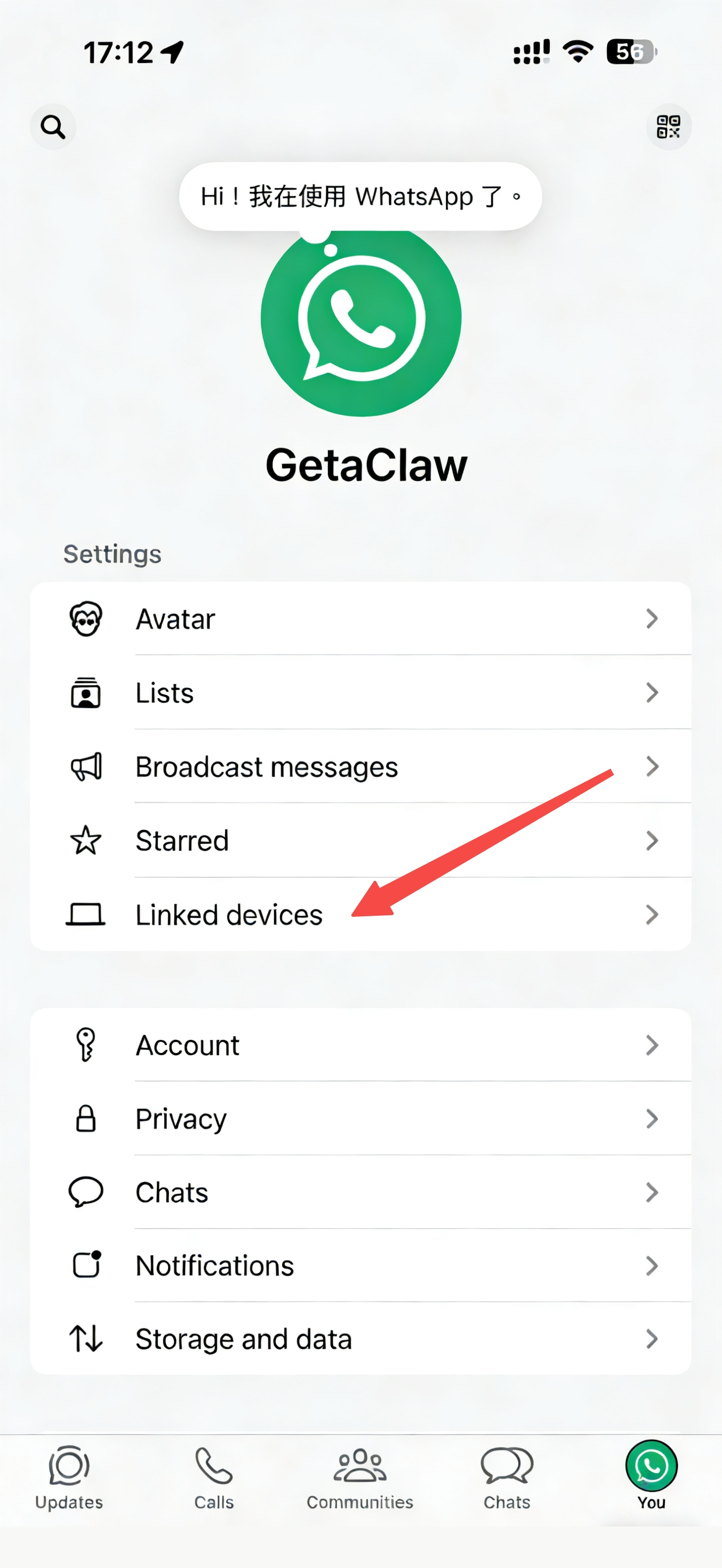
手機 WhatsApp 找到「Linked devices」
對照截圖,在設置頁面找到「Linked devices」並點擊進入
點「Link a device」掃描二維碼
對照截圖操作,手機攝像頭對準屏幕上的二維碼
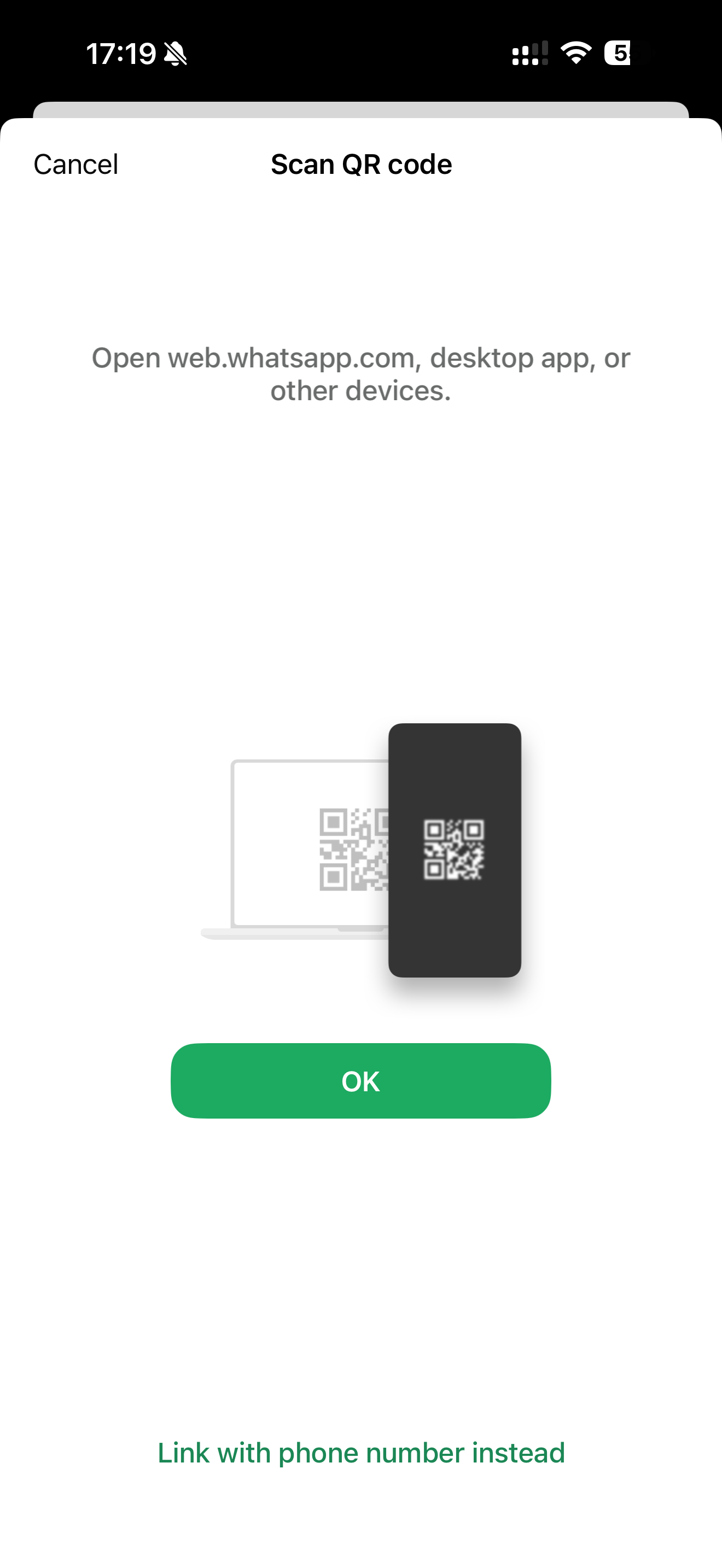
⏰ 二維碼有效期約 1-2 分鐘,過期需要重新生成
確認連接成功
掃碼後,終端會顯示連接成功的提示
✅ WhatsApp connected
Linked as: +852 XXXX XXXX
✅ Gateway running (網關已啟動)
✅ 看到 WhatsApp connected 就說明連接成功了!
測試 & 開始使用
給自己的 AI 號發消息試試
給 AI 號發第一條消息
用另一個手機(或 WhatsApp Web)給這個 AI 號發消息
批准配對(首次)
在終端裡批准第一個用戶
找到對應的配對碼,然後批准:
💡 配對只需要做一次。以後這個手機號直接發消息就能用了。
🎉 開始使用!
WhatsApp AI 助手已就緒,隨時幫你幹活
🌤️
查天氣
「幫我查一下香港今天天氣」
📝
寫文案
「幫我寫一段產品介紹」
🔍
搜信息
「幫我查一下最新匯率」
🙋 常見問題
二維碼過期了怎麼辦? ▼
二維碼有效期較短(約1-2分鐘),過期就重新運行:
重啟電腦後斷開了? ▼
不需要重新掃碼,只需要重啟網關:
如果想開機自啟:
AI 不回復我怎麼辦? ▼
- 檢查網關狀態:
openclaw gateway status - 查看實時日誌:
openclaw logs --follow - 確認你的號碼已通過配對授權
怎麼讓多個人都能用? ▼
每個新用戶第一次發消息都會收到配對碼,你在終端批准他們就行了:
openclaw pairing approve whatsapp <CODE>